![[PukiWiki]](image/pukiwiki.png "[PukiWiki]")
ORACLE
「VirtualBox 4.2.6 for Windows hosts」
「Oracle Linux Release 6 Update 3 for x86_64 (64 Bit)」
「Oracle Database 11g Release 2 (11.2.0.1.0) for Linux x86-64」
1 https://edelivery.oracle.com/ から Oracle Linux Release 6 Update 3 for x86_64 をダウンロードしてVirtualBoxにインストールします。
1.1 WebサイトにアクセスしてSign In / Registerをクリックします
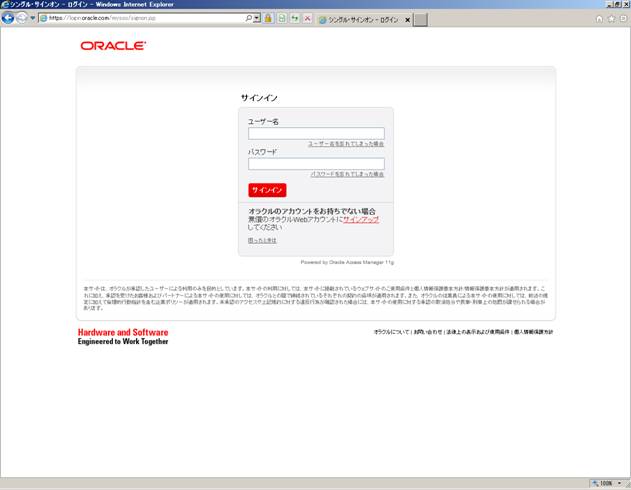
1.2 ORACLEのアカウントでサインインします。
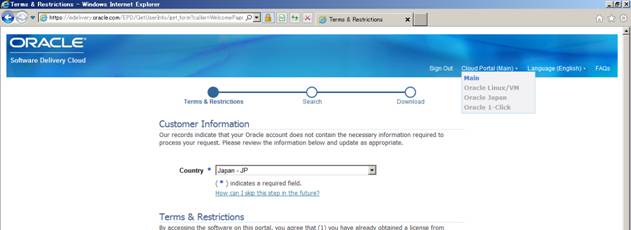
1.3 右上の「Cloud Portal (Main) 」にマウスポインタを当て「Oracle Linux and Oracle VM」を選択します。
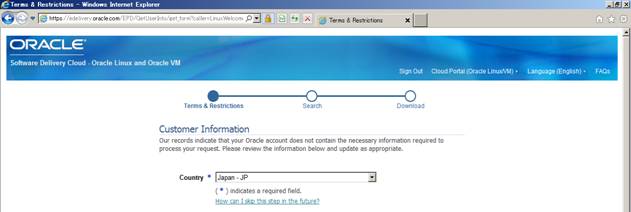
1.4 ついでに日本語にしておきます。
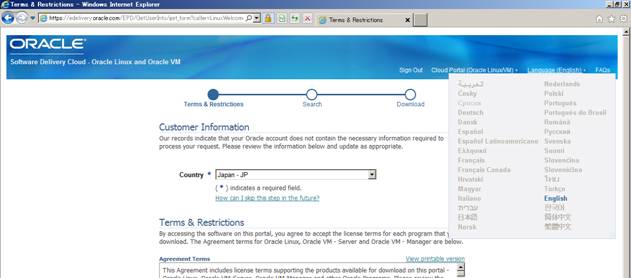
1.5 「Language (English) 」にマウスポインタを当て「日本語」を選択します。
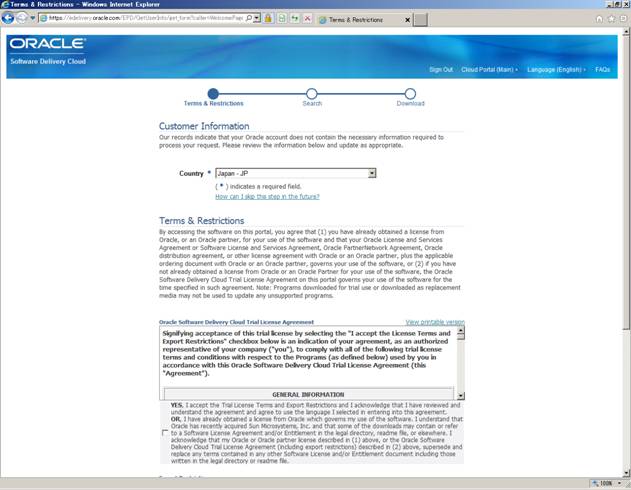
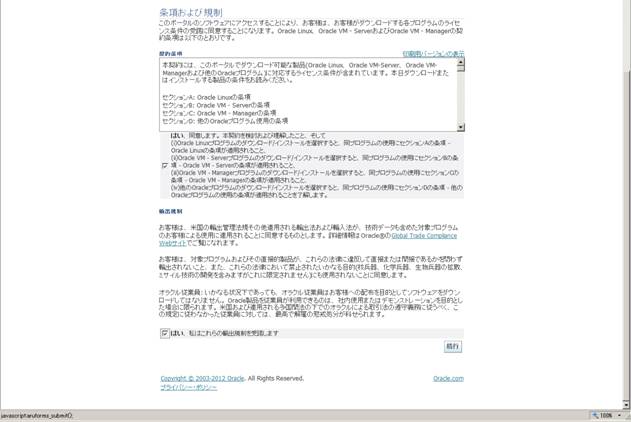
1.6 「条項および規制」の2か所のチェックボックスを有効にして「続行」をクリックします。
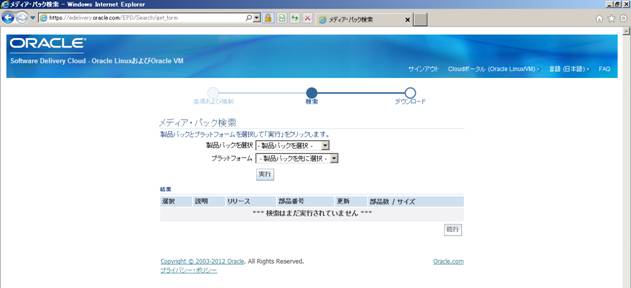
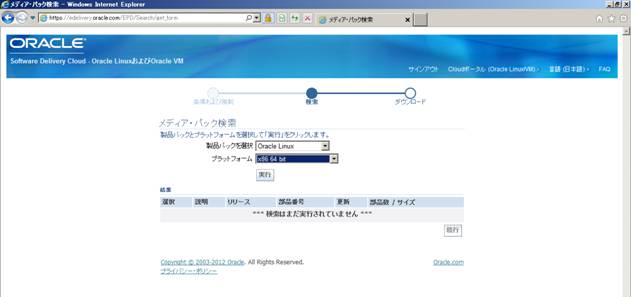
1.7 利用したい製品パックとプラットフォームを選択して実行をクリックします
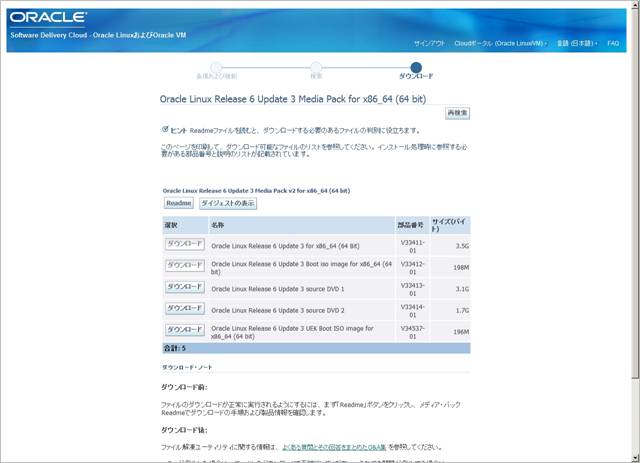
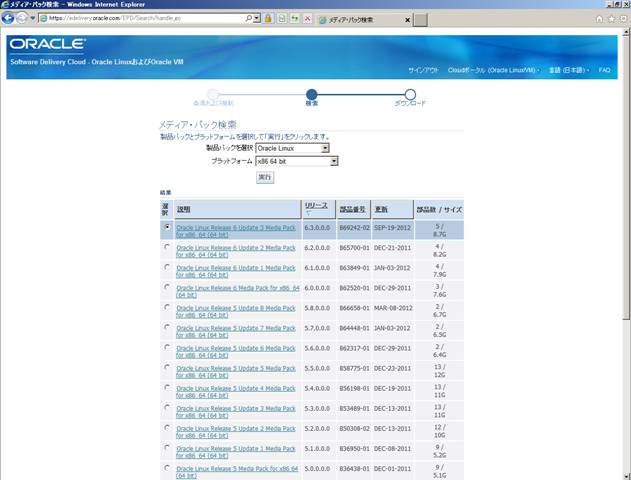
1.8 必要なパッケージを選択して続行をクリックします。
(ここで「Oracle Linux Release 6 Update 3 Media Pack for x86_64 (64 bit)」を選択)
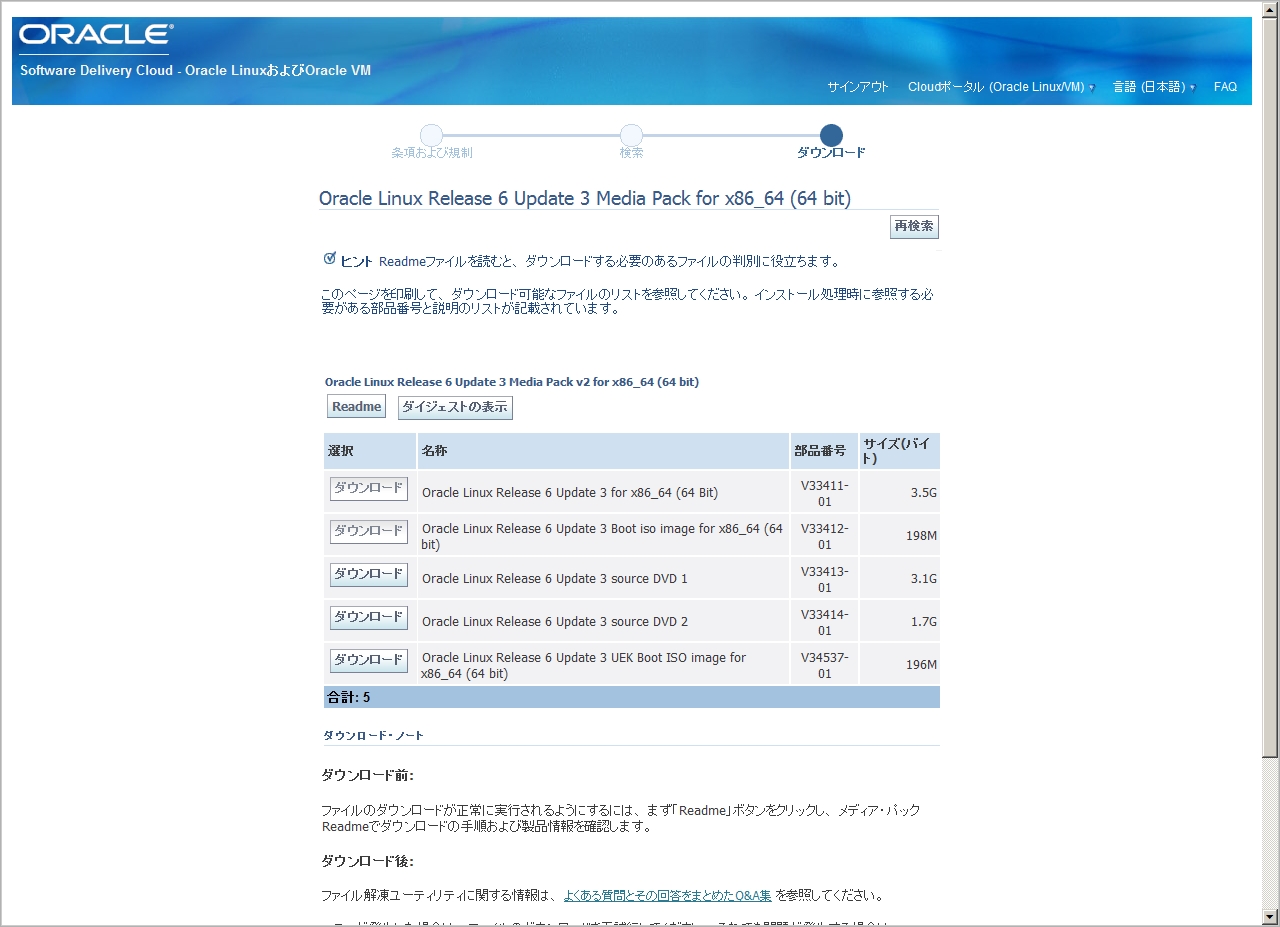
1.9 「Oracle Linux Release 6 Update 3 for x86_64 (64 Bit)」のダウンロードをクリックして適当な場所に保存してください。
1 VMの設定
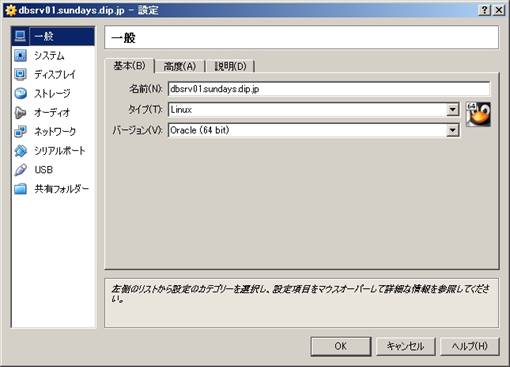
1.1 名前、タイプ、バージョンを設定
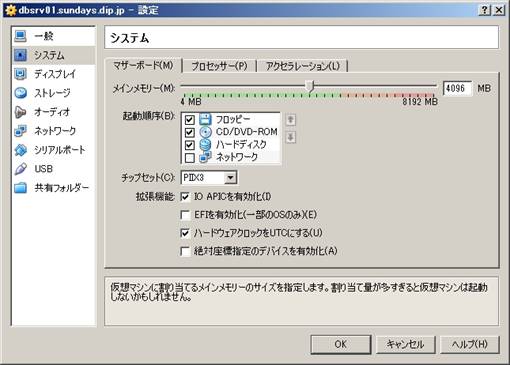
1.2 メモリを「4GB」に設定、「IO APICを有効化」にチェックが入っていることを確認
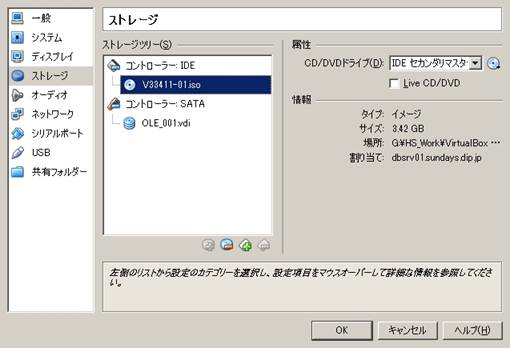
1.3 ストレージのCD/DVDドライブにダウンロードしたOracleLinux6.3のisoイメージをマウント
1.4 ネットワークアダプタを2つ設定
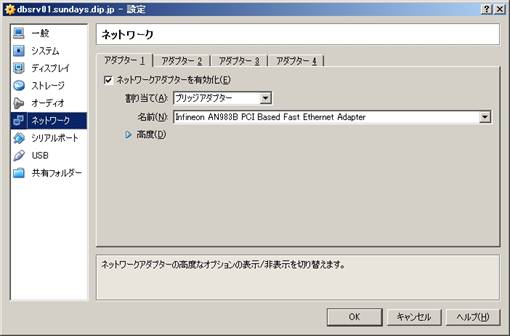
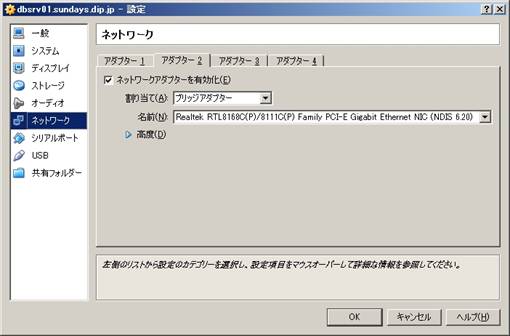
1.5 まとめるとこんな感じ
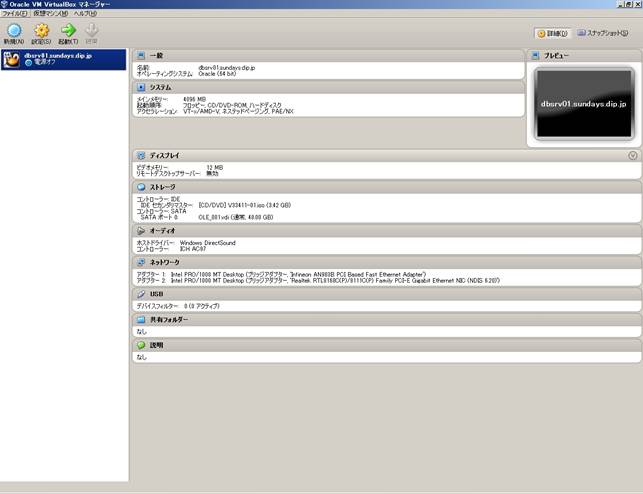
1.6 [起動(T)] します
2 インストール時の選択
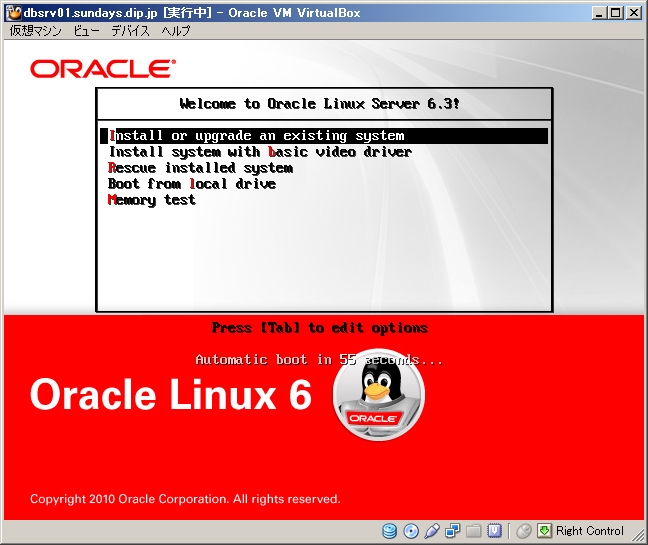
2.1 「Install or upgrade an existing system」を選択します
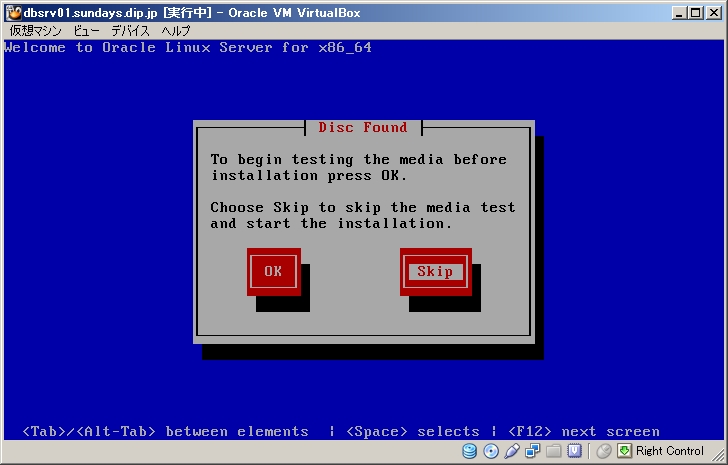
2.2 メディアテストは「skip」しました
2.3 [Next]をクリック
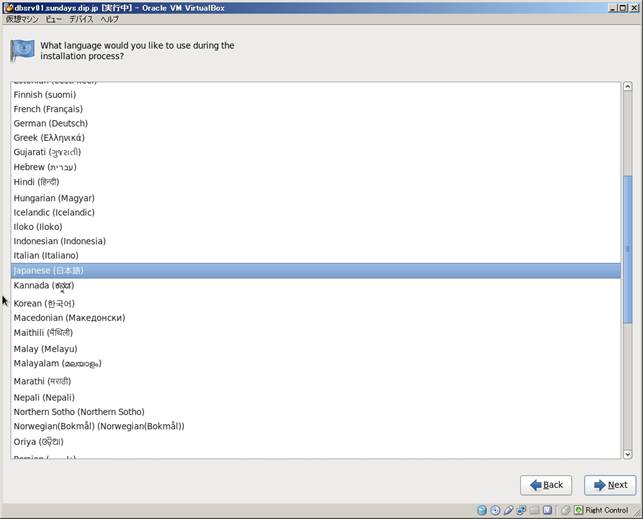
2.4 「japanese(日本語)」を選択して[Next]
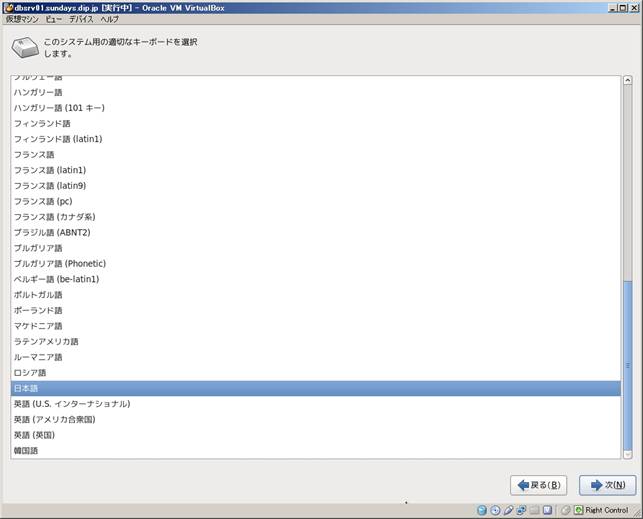
2.5 「日本語」が選択された状態になっているので[Next]をクリック
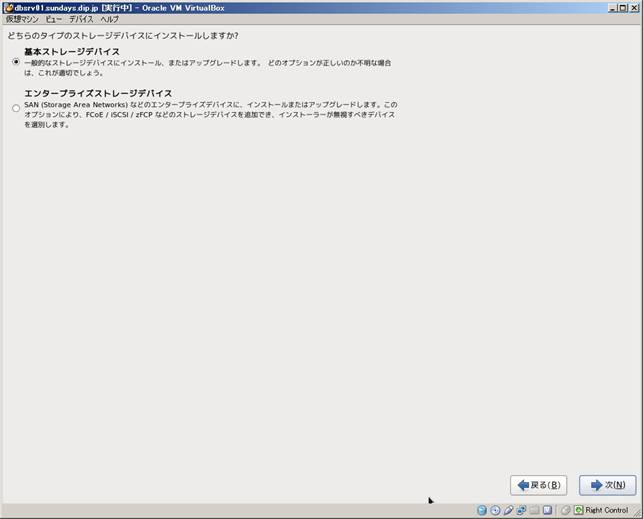
2.6 「基本ストレージデバイス」を選択して[次(N)]をクリック
2.7 「新規インストール」を選択して[次(N)]をクリック
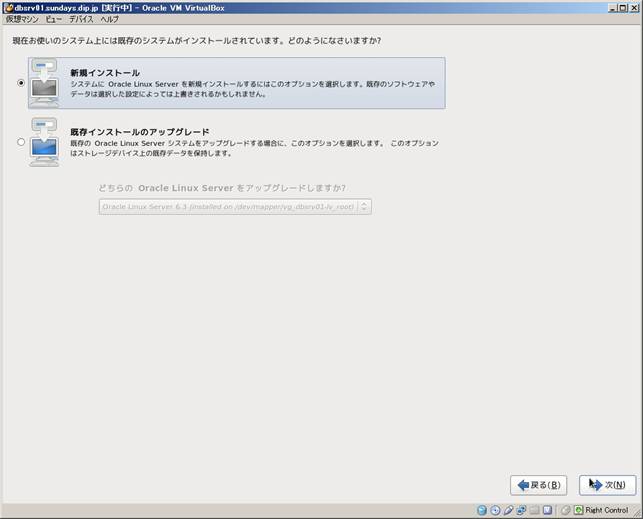
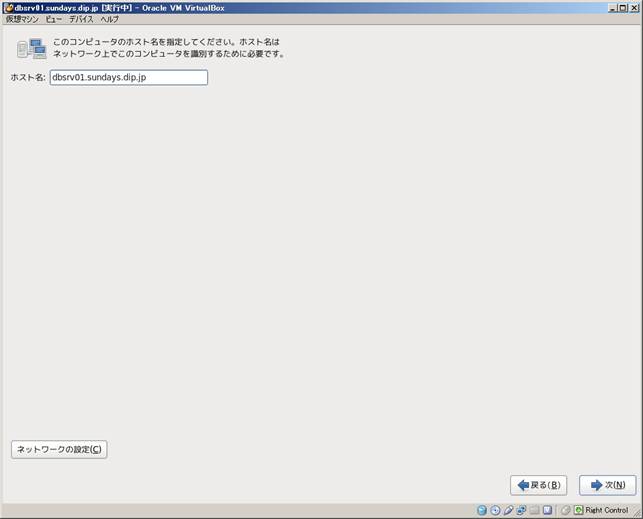
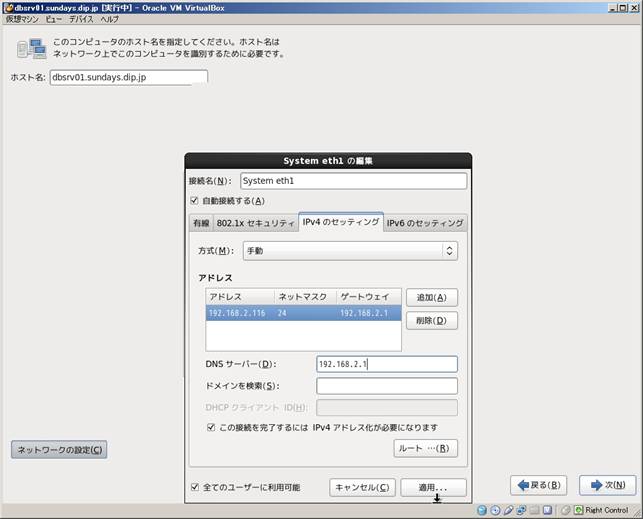
2.8 任意のホスト名を設定、左下の[ネットワークの設定(C)]をクリック
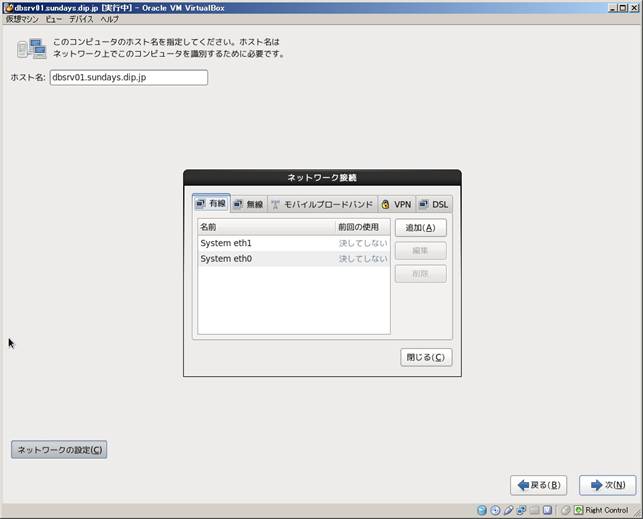
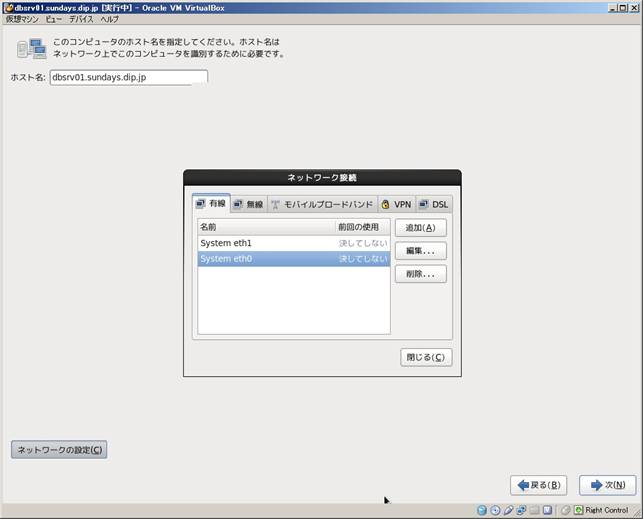
2.9 「ネットワーク接続」メニュー開く
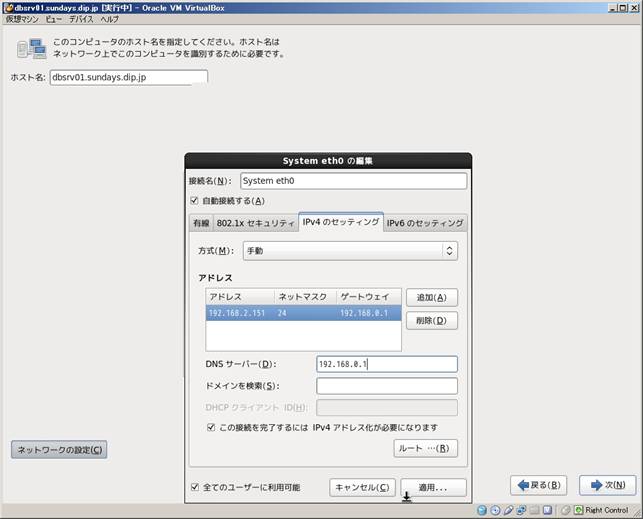
2.9.1 まずは「System eth0」の設定
2.9.2 「System eth1」の設定
2.9.3 「ネットワーク接続」を[閉じる(C)] → [次(C)]
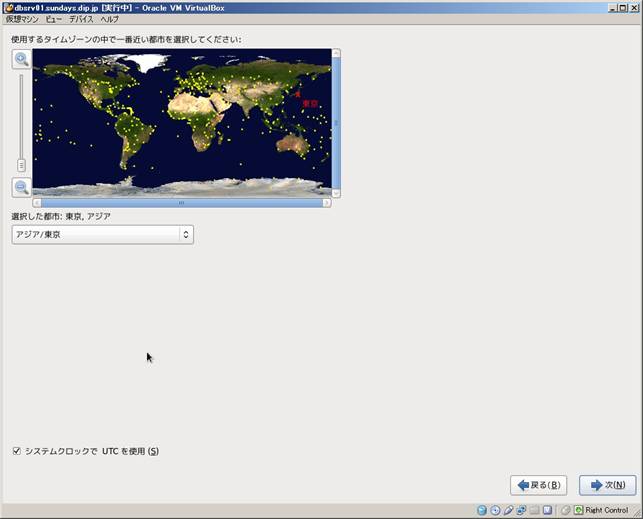
2.10 タイムゾーンは「アジア/東京」が選択された状態なのでそのまま
2.10.1 「システムクロックでUTCを使用(S)」にチェックが入っていることを確認して[次(N)]
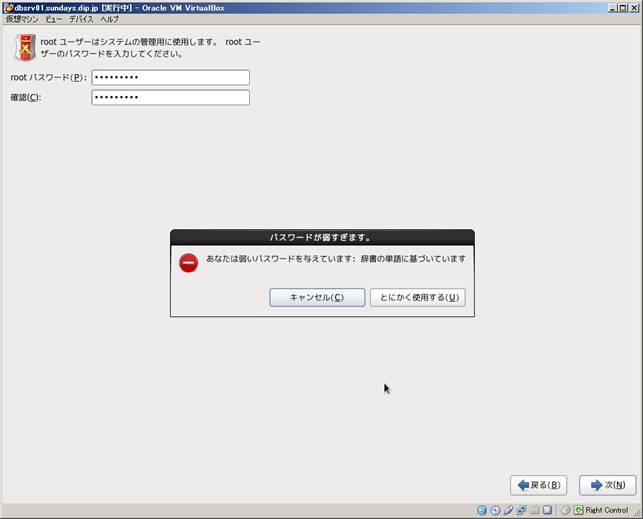
2.11 「rootパスワード(P)」は適当に入力して[次(N)]
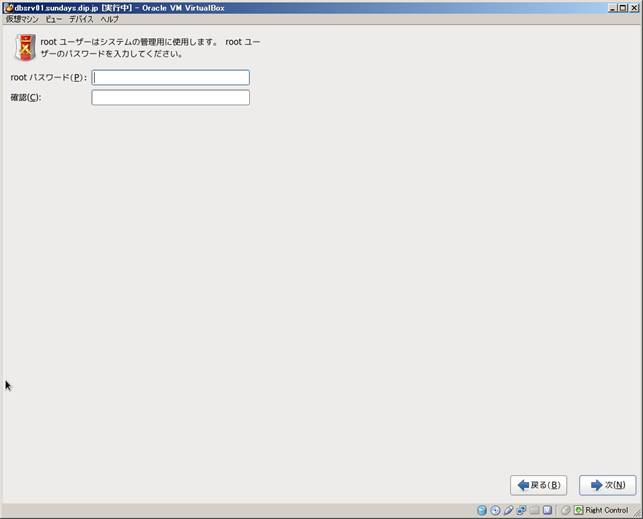
2.11.1 「パスワードが弱すぎます。」メッセージが表示されましたが[とにかく使用する(U)]を選択
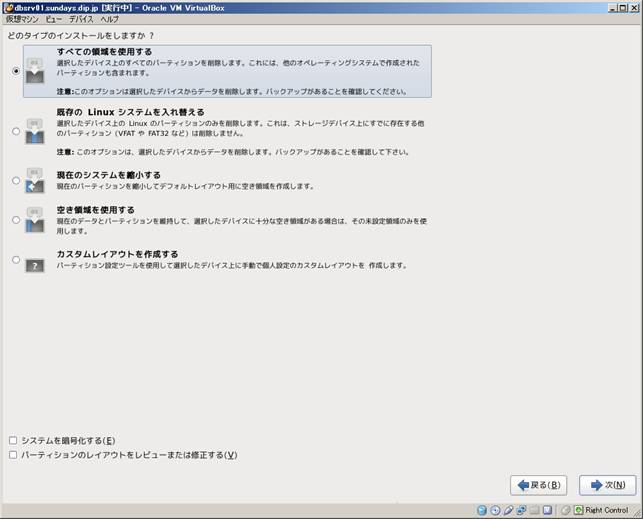
2.12 インストールタイプの選択は「すべての領域を使用する」を選択して[次(N)]
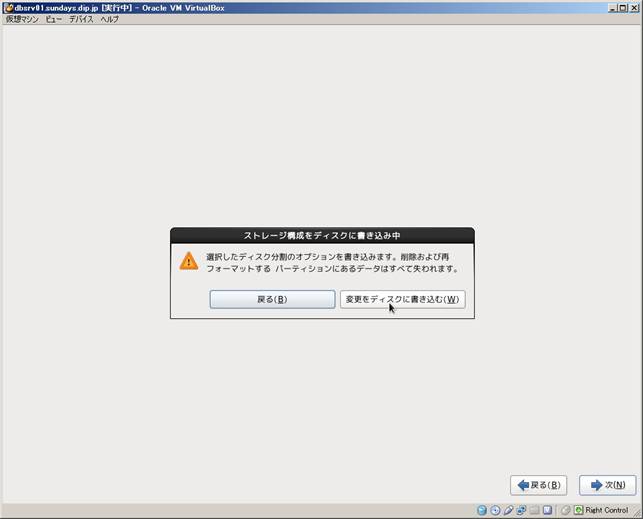
2.12.1 「ストレージ構成をディスクに書き込み中」メニューで[変更をディスクに書き込む(W)]
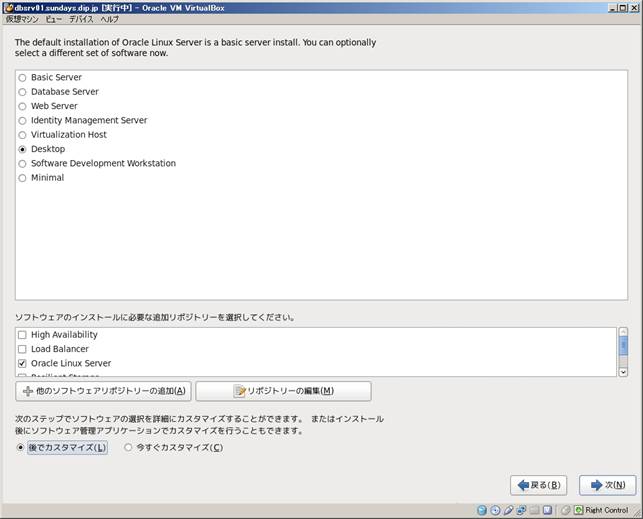
2.13 「アプリケーションの選択」メニューで「Desktop」を選択
2.13.1 「後でカスタマイズ(L)」を選択して[次(N)]
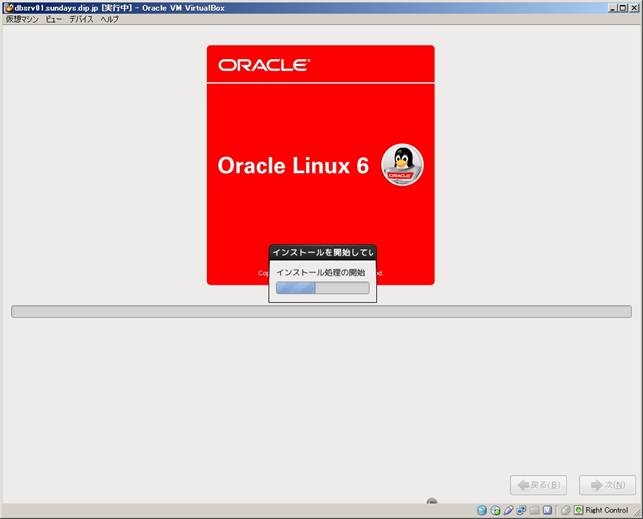
2.14 インストールの開始
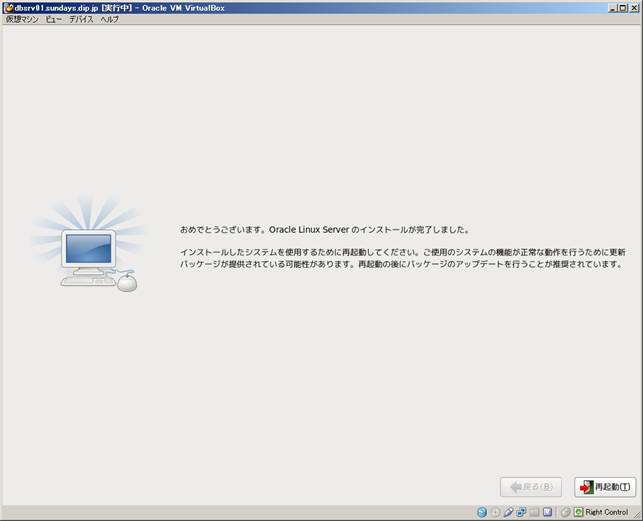
2.15 インストールの終了
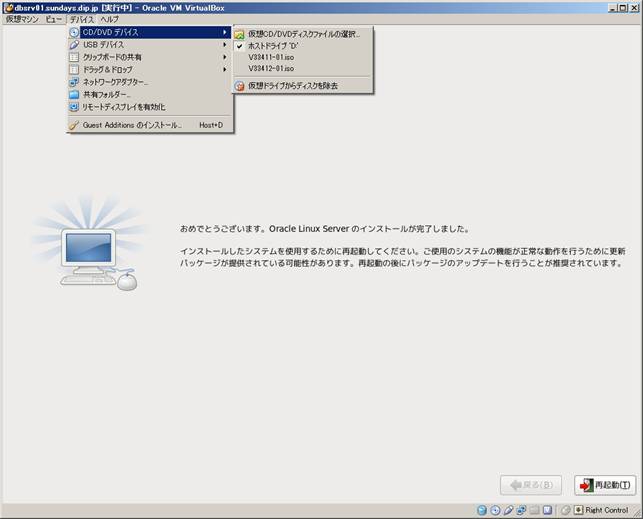
2.16 VMからOracle Linuxのisoイメージを切り離して[再起動(T)]
3 Oracle Linux 初回起動時設定
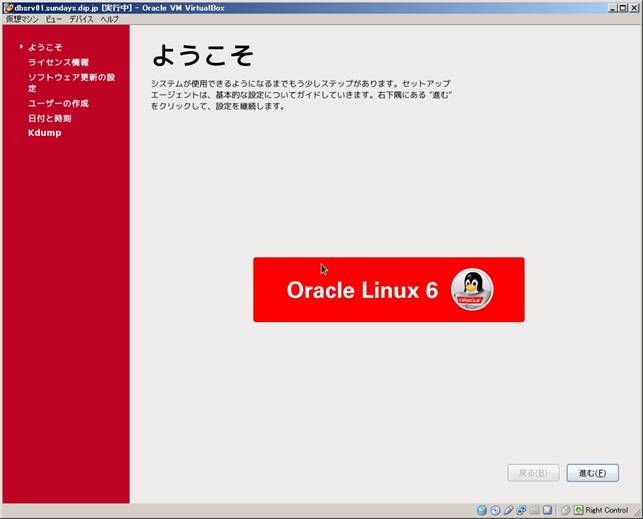
3.1 「ようこそ画面」[進む(F)]
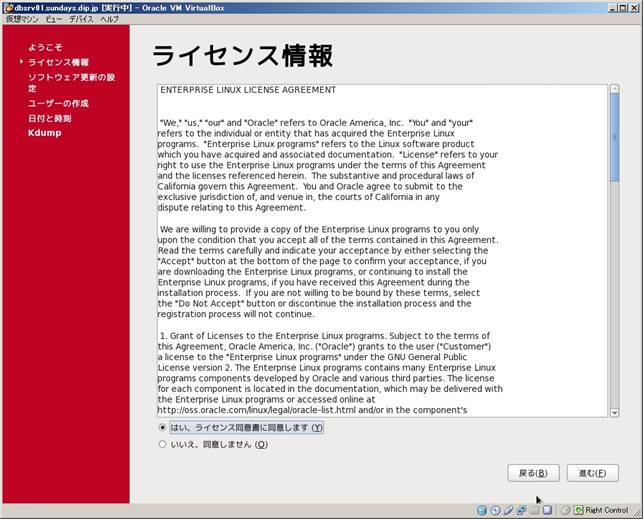
3.2 「ライセンス情報」画面で「はい、ライセンス同意書に同意します(Y)」を選択して[進む(F)]
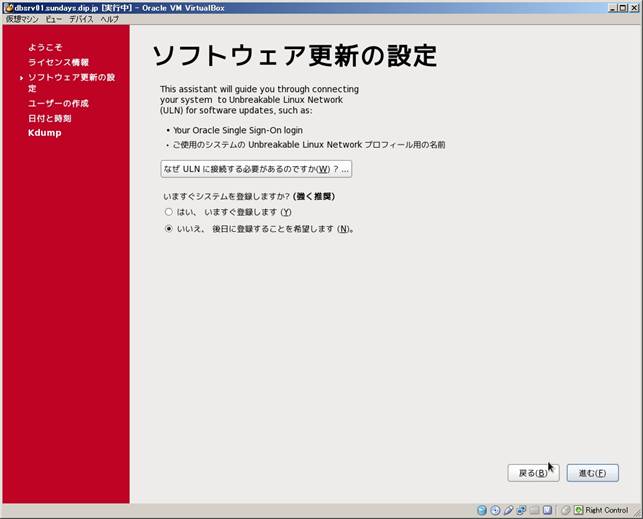
3.3 「ソフトウェア更新の設定」画面、「いいえ、後日に登録することを希望します(N)」、[進む(F)]
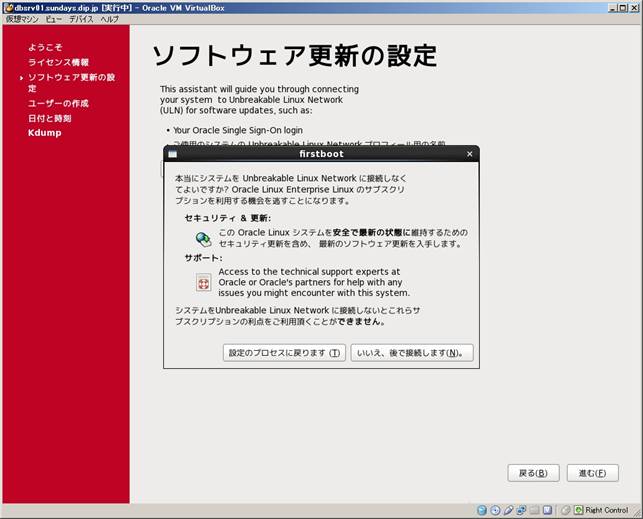
3.3.1 「firstboot」画面で[いいえ、後で接続します(N)]
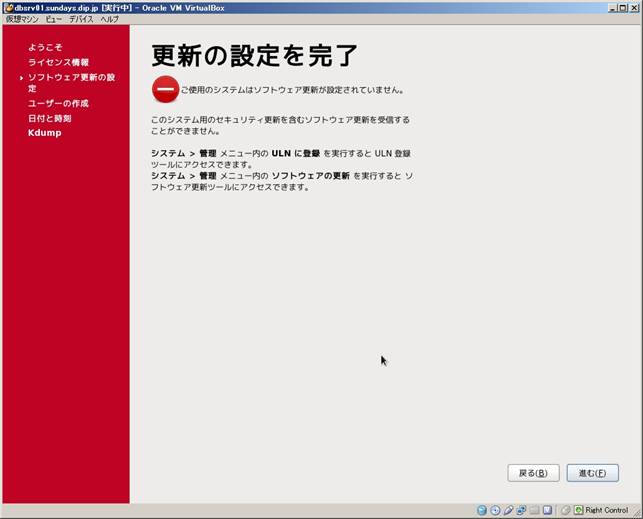
3.3.2 [進む(F)]
3.4 「ユーザの作成」画面、[進む(F)]
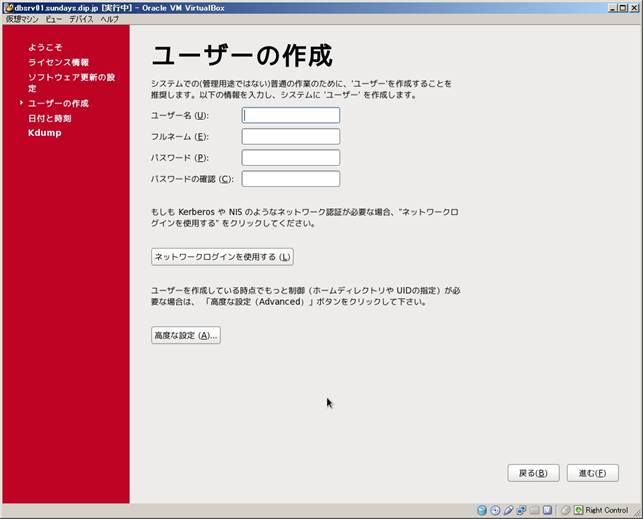
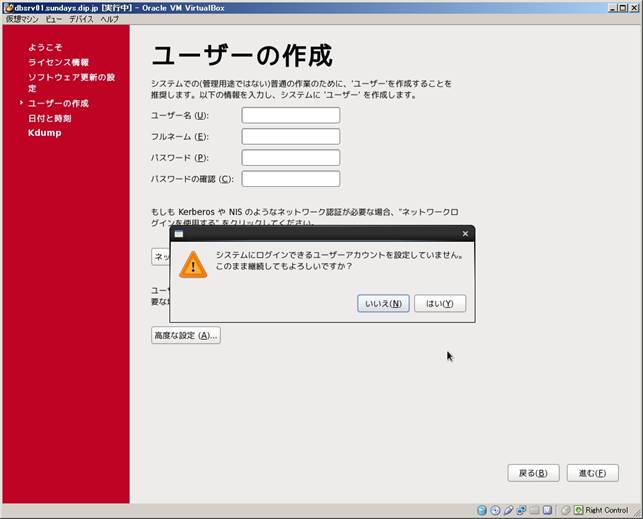
3.4.1 再確認されますが後で作成しますので[はい(Y)]
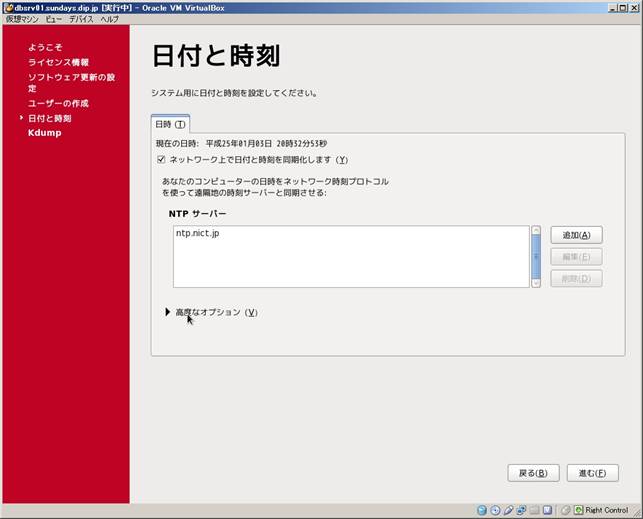
3.5 「日付と時刻」画面
3.5.1 NTPサーバに[追加(A)]→「ntp.nict.jp」その他のNTPは削除
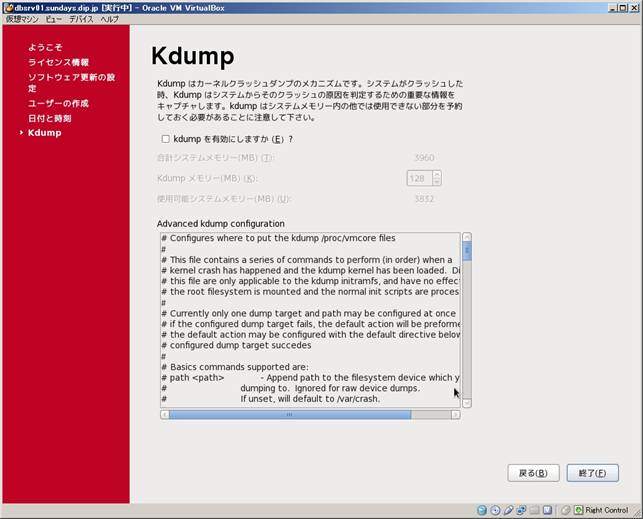
3.6 「Kdump」画面、[終了(F)]
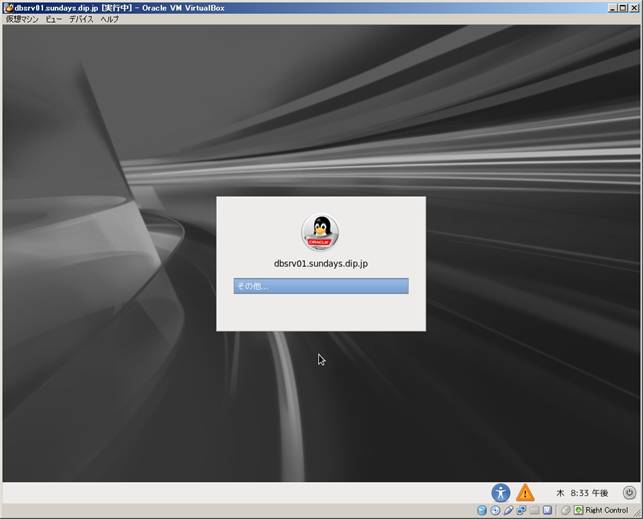
3.7 「初回起動時設定」が終了してログイン画面が表示されました。